Windows 전용 · $0 서버 · Obsidian과 함께 쓰는 데스크톱 스티커

Obsidian을 꺼도, 메모는 화면에 남습니다

Your notes stay on screen. Even when Obsidian is closed.

Markdown 스티커가 지금 쓰는 앱 창에 붙어 따라다닙니다. 원본은 당신의 vault에 .md 그대로.
Markdown stickies that pin to any app window and follow it. The source stays as plain .md in your own vault.

Try free for 14 days — no account · Windows 10/11
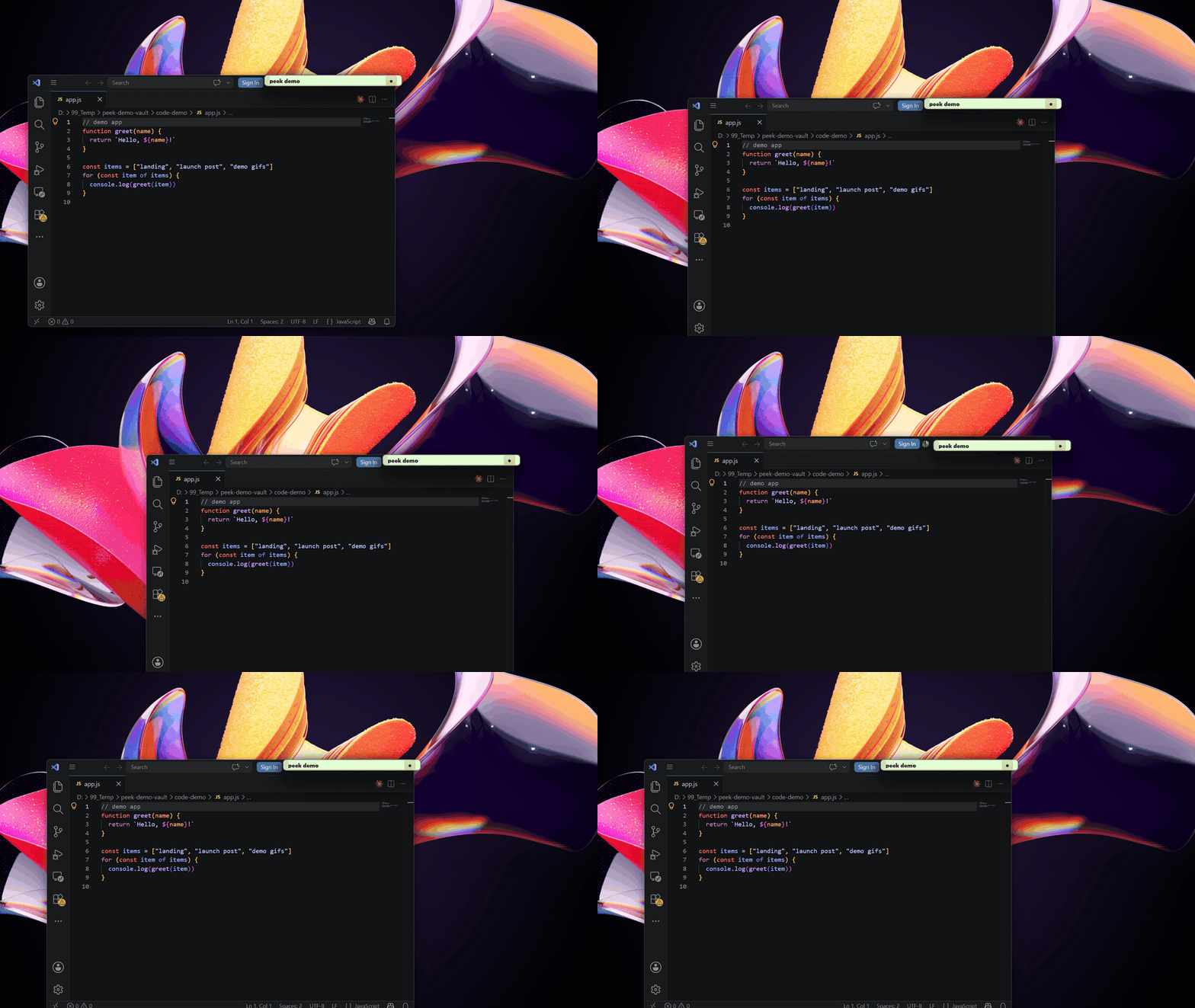
VS Code 창에 부착된 Peek 스티커 — 창을 드래그하면 스티커가 타이틀바에 붙어 그대로 따라온다 (5초 무음 루프)

왜 필요한가

메모 앱을 켜둔 채로 다른 일을 하는 건, 늘 번거롭습니다

·

지금 보고 있는 코드/문서 옆에 짧은 메모를 붙여두고 싶은데, 창을 계속 앞으로 가져와야 합니다.

·

Obsidian은 무겁습니다. 메모 하나 남기려고 Electron 앱 전체를 띄워두긴 아깝습니다.

·

Windows 기본 스티커 메모는 vault와 연결되지 않고, 원본이 어디에도 Markdown으로 남지 않습니다.


핵심

Peek이 하는 일은 세 가지뿐입니다

01

창에 부착

스티커가 지금 쓰는 다른 앱의 창에 붙어, 그 창을 옮기면 함께 따라옵니다.

02

Obsidian이 꺼져도 동작

Peek은 독립 실행 파일입니다. Obsidian을 켜두지 않아도 Ctrl+Alt+N으로 바로 메모.

03

원본은 내 vault의 .md

스티커 내용은 항상 실제 Markdown 파일과 양방향으로 동기화됩니다.


정직한 비교

이건 플러그인이 못 합니다

먼저 인정할 것: 팝업 창, 항상 위, 전역 단축키는 이미 무료로 있습니다. Obsidian 코어에 Toggle window always on top 명령이 있고, Sticky Notes·Global Hotkeys 같은 무료 플러그인이 나머지를 커버합니다. Peek이 파는 건 그게 아닙니다 — 구조적으로 플러그인이 도달할 수 없는 두 가지뿐입니다.

기능 Obsidian 네이티브(무료) 무료 플러그인
(Sticky Notes 등)
Peek
팝업(pop-out) 창
항상 위(always-on-top)
전역 단축키로 소환 Global Hotkeys 별도 설치
다른 앱 창에 부착되어 따라다님
Obsidian이 꺼져 있어도 동작 ✗ (플러그인은 Obsidian과 함께 종료)

Obsidian 플러그인은 Obsidian의 Electron 프로세스 위에서 돌기 때문에 구조적으로 자기 창만 제어할 수 있고, 외부 프로세스의 창에는 붙을 수 없습니다. Peek은 별도의 네이티브 트레이 앱이라 이 경계 밖에서 동작합니다.


내 파일은 내 것

스티커는 전부 평범한 Markdown 파일입니다

Windows 기본 스티커 메모와 달리, Peek 스티커의 원본은 항상 당신의 Obsidian vault 안 .md 파일입니다. 스티커에서 고치면 Obsidian에 반영되고, Obsidian에서 고치면 스티커에 반영됩니다. 서버도, 계정도, 락인도 없습니다.

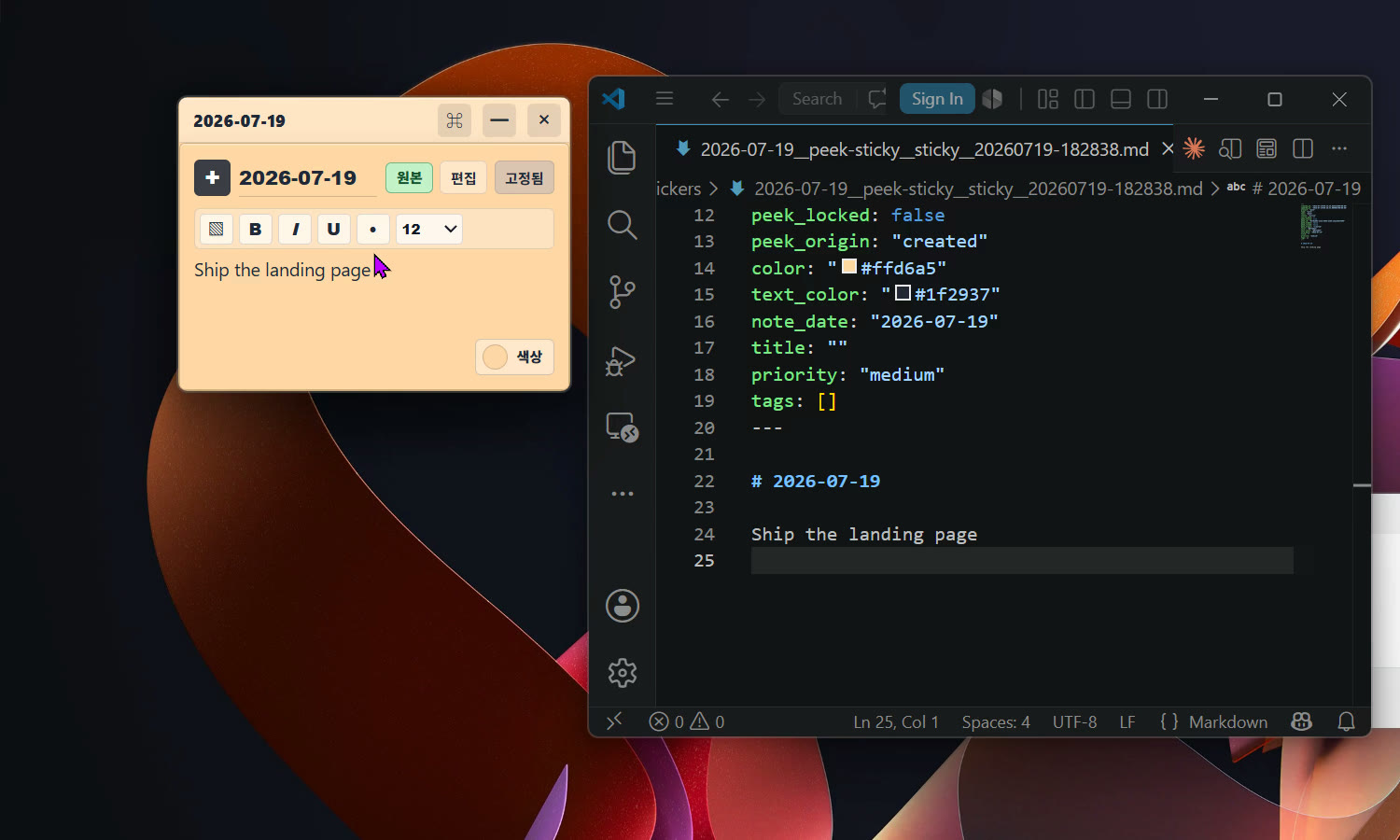
같은 문장이 Peek 스티커와 vault의 .md 원본(에디터로 열람)에 동시에 존재 — 어느 쪽에서 고쳐도 서로 반영된다

스티커와 같은 내용의 .md 원본을 에디터로 연 실제 화면. 어느 쪽에서 고쳐도 반대쪽에 반영됩니다 (동기화 데모 영상 준비 중).

peek-stickers/ ├── 2026-07-18-quick-note.md ├── 2026-07-17-todo.md └── .peek-desktop-state.json ← Peek이 쓰는 상태 파일 # 위 .md 파일은 그냥 Markdown입니다. # Obsidian 검색·백링크·플러그인이 전부 그대로 동작합니다.
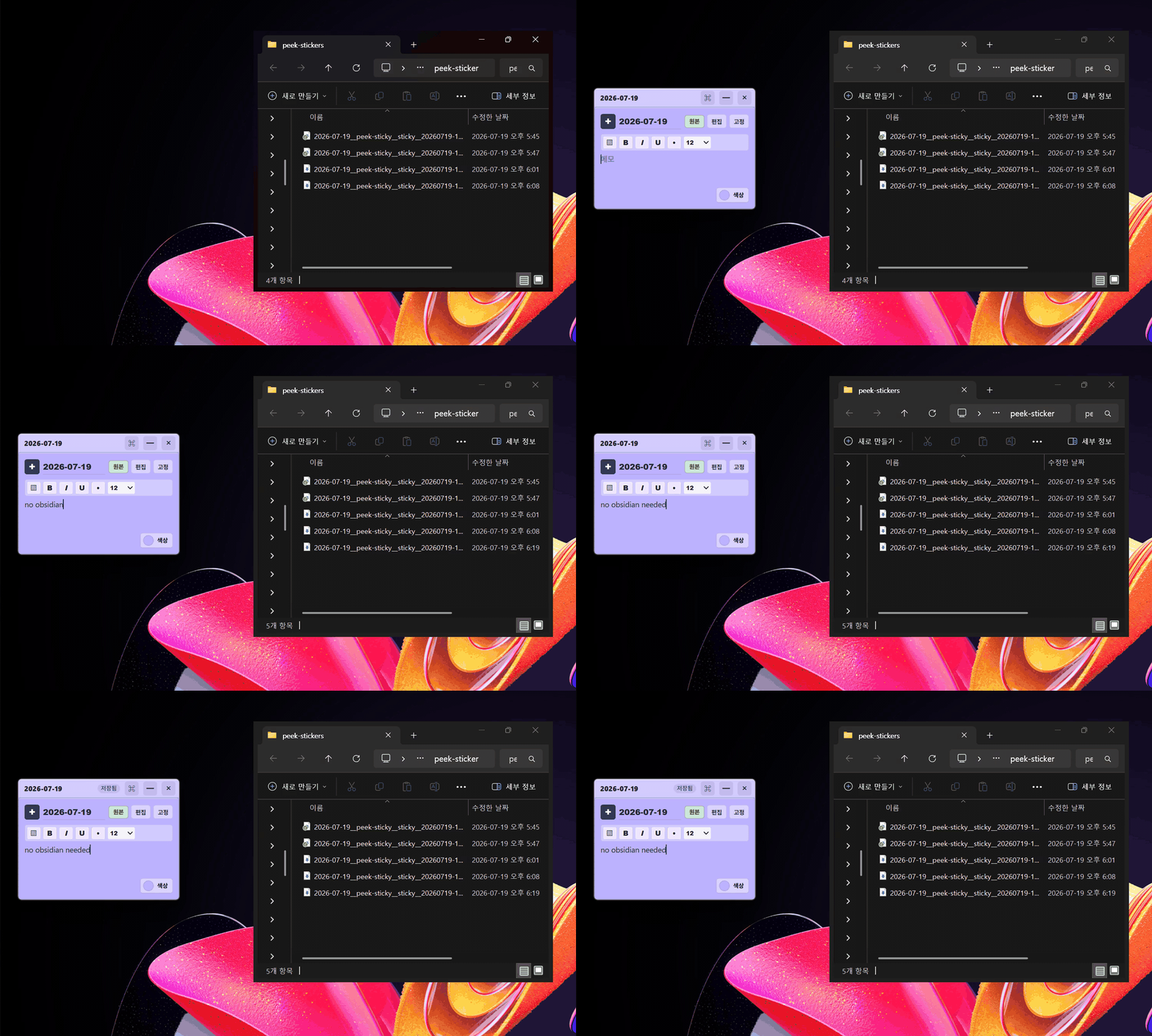
Obsidian이 꺼진 상태에서 Ctrl+Alt+N으로 스티커를 소환해 타이핑하면 탐색기에 .md 파일이 즉시 생성된다 (5초 무음 루프)

가격

일회성 결제, 구독 없음

Obsidian Sync 1년치($48)보다 싸고, 한 번만 냅니다.

$19 일회성 · 29,000원
14일 무제한 체험, 신용카드/계정 불필요
  • 3대 기기
  • 현재 메이저 버전 평생 업데이트
  • 구독 없음, 자동 갱신 없음
  • Windows 10/11 전용
14일 무료로 써보기
Try free for 14 days — no account

신뢰

확인할 수 있는 것만 약속합니다

Obsidian 쪽은 오픈소스

Obsidian 플러그인(peek-bridge)은 MIT 라이선스로 전체 공개돼 있습니다. 소스 보기 →

IPC 표면 전체 문서화

플러그인이 로컬에서 정확히 무엇을 하는지(프로세스 실행, 파일 접근) SECURITY.md에 코드 기준으로 적어뒀습니다.

SmartScreen 경고, 숨기지 않습니다

peek.exe는 현재 무서명입니다. 설치 시 Windows SmartScreen 경고가 뜰 수 있습니다 — 아래 FAQ에 우회 방법을 정직하게 안내합니다.

환불

결제는 Merchant of Record인 Gumroad를 통해 처리되며, Gumroad의 표준 결제/환불 정책이 적용됩니다.


FAQ

자주 묻는 질문

Peek이 내 컴퓨터에서 셸 명령을 실행하나요?

peek.exe(데스크톱 앱) 자체는 별도 서명 없는 독립 실행 파일로 필요한 만큼 로컬 작업을 수행합니다. Obsidian 플러그인(peek-bridge) 쪽은 peek.exe를 로컬에서 실행(spawn)하고, 이미 실행 중인지 확인하려고 tasklist 명령 딱 한 줄(완전히 고정된 문자열, 사용자 입력이나 원격 데이터가 섞이지 않음)을 씁니다. 그 이상의 임의 명령 실행은 없습니다. 정확한 코드 기준 설명은 SECURITY.md에 있습니다.

플러그인이나 앱이 어딘가로 데이터를 전송하나요?

아니요. peek-bridge(Obsidian 플러그인)는 원격 서버와 통신하지 않습니다 — 네트워크 요청 코드가 없습니다. Peek 데스크톱 앱도 라이선스 검증을 서버 없이 오프라인(Ed25519 서명)으로 처리합니다. Phone-home이 없습니다.

동적으로 코드를 내려받아 실행하나요?

아니요. eval이나 원격에서 받은 스크립트를 실행하는 코드가 없습니다. 배포되는 코드가 곧 실행되는 코드 전부입니다.

왜 Windows SmartScreen 경고가 뜨나요?

peek.exe가 코드서명 인증서 없이 배포되기 때문입니다(작은 유료 유틸리티 규모에서는 EV 인증서도 더 이상 SmartScreen을 자동으로 우회하지 못합니다 — Microsoft 공식 안내 기준). "추가 정보" → "실행"을 누르면 설치할 수 있습니다. 판매량이 일정 규모를 넘으면 정식 코드서명을 검토합니다.

왜 무료 플러그인으로 충분하지 않나요?

Obsidian 플러그인은 Obsidian의 Electron 프로세스 위에서 실행되기 때문에 구조적으로 다른 앱의 창에 붙거나, Obsidian이 꺼진 상태에서 계속 동작할 수 없습니다. 이건 구현 차이가 아니라 런타임 경계의 문제입니다. 위 비교표를 참고하세요.

macOS/Linux를 지원하나요?

아니요, 현재 Windows 전용입니다. 창 부착이 Win32 전용 API를 쓰기 때문에 의도적으로 Windows에만 집중하고 있습니다.

peek-bridge 플러그인만 따로 써도 되나요?

네. peek-bridge는 완전 무료·오픈소스이며 Peek 데스크톱 앱 없이도 설치됩니다. 다만 창 부착·오프라인 동작 같은 실질 기능은 유료 Peek 앱이 있어야 동작합니다.

다운로드

출시 준비 중

설치 파일 배포는 곧 열립니다. 먼저 무료 Obsidian 플러그인을 설치해두면, Peek 앱이 나오는 즉시 이어서 쓸 수 있습니다.

14일 무료 체험 — 출시 준비 중
지금은 peek-bridge 플러그인(무료)만 먼저 설치할 수 있습니다.